Domain akbh.de kaufen?
Wir ziehen mit dem Projekt
akbh.de um.
Sind Sie am Kauf der Domain
akbh.de interessiert?
domain@kv-gmbh.de · 0541-91531010
Domain akbh.de kaufen?
Wie kann ich die Logitech StreamCam einstellen?
Um die Logitech StreamCam einzustellen, schließen Sie sie zunächst über den USB-Anschluss an Ihren Computer an. Laden Sie dann die Logitech Capture Software herunter und installieren Sie sie. Öffnen Sie die Software und wählen Sie die StreamCam als Kameraquelle aus. Sie können dann verschiedene Einstellungen wie Auflösung, Bildrate und Belichtung anpassen, um die gewünschte Videoqualität zu erzielen. **
Was ist die FPS-Begrenzung der Logitech StreamCam?
Die Logitech StreamCam hat eine maximale Bildwiederholrate von 60 Bildern pro Sekunde (FPS) bei einer Auflösung von 1080p. Bei einer Auflösung von 720p beträgt die maximale Bildwiederholrate 60 FPS. **


Ähnliche Suchbegriffe für Logitech-Webcam-StreamCam
Top-Angebote
Produkte zum Begriff Logitech-Webcam-StreamCam:
-
Gesünder WohnenGesünder Wohnen , Ideen zum nachhaltigen Wohlfühlen in den eigenen vier Wänden , Ausgleichsbehälter > Motorkühlung , Erscheinungsjahr: 20240322, Redaktion: smarticular Verlag, Seitenzahl/Blattzahl: 187, Keyword: Ausmisten; Formaldehyd; Gesunde Beleuchtung; Gesunder Schlafplatz; Hausstaub reduzieren; Leitungswasser; Luftfilter; Luftreinigende Pflanzen; Natürlich Einrichten; Raumluft; Richtig Heizen; Richtig Lüften; Schadstofffrei Putzen; Schadstoffmessung; Vertrauenswürdige Siegel; Wohngifte; Öko-Textilien; Ökologische Materialen im Haushalt, Fachschema: Einrichtung (Inneneinrichtung)~Inneneinrichtung~Interieur~Schöner Wohnen (Einrichtungstipps)~Wohnen / Einrichtung~Praktische Tipps - Haushaltstipps~Renovierung~Garten / Wintergarten~Wintergarten~Pflanze / Terrassen-Bepflanzung~Terrasse~Upcycling, Fachkategorie: Praktische Ratschläge: Life Hacks / Praktische Tipps~Minimalistischer Lebensstil / Einfaches Leben~Inneneinrichtung, -ausstattung und Styleguides~Haushaltstipps~Hausrenovierung und -ausbau~Außen- und Freizeitflächen: Gestaltung und Wartung~Gewächshäuser, Wintergärten, Terrassen~Handarbeit, Dekoration und Kunsthandwerk, Warengruppe: HC/Basteln/Handarbeiten, UNSPSC: 49019900, Warenverzeichnis für die Außenhandelsstatistik: 49019900, Länge: 213, Breite: 170, Höhe: 17, Gewicht: 538, Produktform: Gebunden, Genre: Sachbuch/Ratgeber,22,95 €*Versand: 0,00 €Sichere Weiterleitung zum Anbieter
-
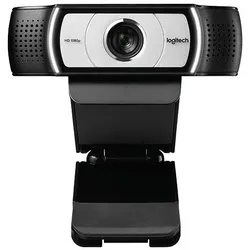
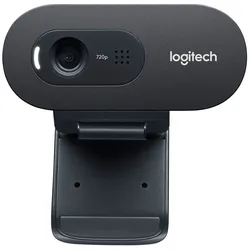
Logitech C270 WebcamLogitech C270 HD Webcam – Zuverlässige HD-Webcam für Videokonferenzen und Online-Meetings Die Logitech C270 HD Webcam ist die ideale Lösung für Videotelefonie, Homeoffice, Online-Unterricht und private Gespräche. Mit HD-Auflösung in 720p, integriertem Mikrofon mit Rauschunterdrückung und automatischer Belichtungsanpassung liefert sie ein klares Bild und eine verständliche Sprachübertragung – selbst bei weniger optimalen Lichtverhältnissen. Dank Plug-and-Play über USB ist die Webcam in wenigen Sekunden einsatzbereit. Ihre Vorteile auf einen Blick HD-Videogespräche in 720p für klare und flüssige Bildqualität Integriertes Mikrofon mit Rauschunterdrückung für verständliche Sprachübertragung RightLight 2-Technologie für automatische Belichtungsanpassung Einfache Plug-and-Play-Installation über USB 2.0 Fester Fokus für ein stets scharfes Bild im typischen Gesprächsabstand Universelle Halterung für Monitore, Notebooks und Flachbildschirme Kompatibel mit gängigen Videokonferenz- und Messenger-Anwendungen Geeignet für Windows, macOS und ChromeOS Ideal für Homeoffice und Videokonferenzen Ob Microsoft Teams, Zoom, Google Meet oder Skype – die Logitech C270 sorgt für zuverlässige Videoanrufe in HD-Qualität. Das integrierte Mikrofon filtert störende Hintergrundgeräusche heraus, sodass Ihre Stimme klar und natürlich übertragen wird. Damit eignet sich die Webcam gleichermaßen für geschäftliche Meetings, Online-Unterricht oder private Videotelefonie. Automatische Bildoptimierung Die integrierte RightLight 2-Technologie passt Helligkeit und Kontrast automatisch an die vorhandenen Lichtverhältnisse an. Dadurch entstehen auch bei schwächerer Beleuchtung natürlich wirkende Bilder, ohne dass Sie manuelle Einstellungen vornehmen müssen. Technische Highlights Maximale Videoauflösung: 1280 × 720 Pixel (HD) USB-2.0-Anschluss für schnelle Installation Integriertes Mono-Mikrofon mit Rauschunterdrückung Fester Fokus für zuverlässige Bildschärfe Sichtfeld: 60° Kabellänge: ca. 1,5 m Kompatibel mit Windows, macOS und ChromeOS Einfach anschließen und loslegen Die Logitech C270 benötigt keine aufwendige Einrichtung. Schließen Sie die Webcam einfach per USB an Ihren Computer an und starten Sie Ihre bevorzugte Videokonferenz-Software. Die verstellbare Universalhalterung sorgt für einen sicheren Halt auf Monitoren und Notebooks und ermöglicht eine optimale Kameraposition.17,99 €*Versand: 4,99 €Sichere Weiterleitung zum Anbieter


-
Wie kann ich den Logitech StreamCam mit einem virtuellen Greenscreen verwenden?
Um den Logitech StreamCam mit einem virtuellen Greenscreen zu verwenden, benötigst du eine Software, die virtuelle Hintergründe unterstützt. Eine beliebte Option ist z.B. OBS Studio. Du musst den Greenscreen-Effekt in der Software aktivieren und dann den gewünschten virtuellen Hintergrund auswählen. Stelle sicher, dass du genügend Beleuchtung hast und dass der Greenscreen gleichmäßig ausgeleuchtet ist, um beste Ergebnisse zu erzielen. **
-
Was ist die Logitech B525 Webcam?
Die Logitech B525 Webcam ist eine hochwertige Webcam, die für Videoanrufe und Videokonferenzen entwickelt wurde. Sie verfügt über eine HD-Auflösung von 720p und eine Autofokus-Funktion, um klare und scharfe Bilder zu liefern. Die Webcam ist kompatibel mit den gängigen Videokonferenz-Plattformen und lässt sich einfach an einem Laptop oder einem externen Monitor befestigen. **
-
Warum funktioniert meine Logitech C270 Webcam nicht?
Es gibt mehrere mögliche Gründe, warum Ihre Logitech C270 Webcam nicht funktioniert. Es könnte sein, dass die Treiber nicht korrekt installiert sind oder veraltet sind. Überprüfen Sie, ob die Webcam ordnungsgemäß angeschlossen ist und ob sie von Ihrem Betriebssystem erkannt wird. Möglicherweise müssen Sie auch die Einstellungen in Ihrer Videoanruf- oder Aufnahmesoftware überprüfen, um sicherzustellen, dass die Webcam als Eingabegerät ausgewählt ist. **
-
Was ist der Treiberfehler bei der Logitech Webcam?
Es gibt verschiedene mögliche Treiberfehler bei einer Logitech Webcam. Ein häufiges Problem ist, dass der Treiber veraltet ist oder nicht richtig installiert wurde. Dies kann zu Fehlfunktionen oder einer fehlenden Erkennung der Webcam führen. Ein weiteres mögliches Problem ist, dass der Treiber nicht mit dem Betriebssystem kompatibel ist, was zu Inkompatibilitätsproblemen führen kann. **

Warum funktioniert die Logitech Webcam nicht mit Teams?
Es gibt verschiedene mögliche Gründe, warum die Logitech Webcam nicht mit Teams funktioniert. Einer davon könnte sein, dass die Webcam nicht korrekt installiert oder konfiguriert ist. Ein weiterer Grund könnte sein, dass die Webcam nicht mit der Version von Teams kompatibel ist, die auf dem Computer verwendet wird. Es könnte auch sein, dass die Webcam von Teams nicht erkannt wird oder dass es ein Problem mit den Treibern gibt. Es empfiehlt sich, die Webcam-Treiber zu aktualisieren und sicherzustellen, dass sie mit der neuesten Version von Teams kompatibel ist. **
Wie kann man mit einer Logitech-Webcam Fotos machen?
Um mit einer Logitech-Webcam Fotos zu machen, benötigst du eine Software, die die Kamera steuern kann. Die meisten Logitech-Webcams werden mit einer eigenen Software geliefert, die es dir ermöglicht, Fotos aufzunehmen. Alternativ kannst du auch eine beliebige andere Webcam-Software verwenden, die mit deiner Logitech-Kamera kompatibel ist. Öffne einfach die Software, wähle die Kamera aus und klicke auf den Button zum Aufnehmen von Fotos. **
Top-Angebote
Produkte zum Begriff Logitech-Webcam-StreamCam:
-
Logitech StreamCam (2 Mpx), Webcam, WeissMit kristallklarem Bild, zwei nach vorne gerichteten Mikrofonen, flexiblen Montagemöglichkeiten und USB-C-Verbindung eignet sich diese Kamera perfekt zum Broadcasting auf deinen Lieblings-Streaming-Plattformen - sei ganz du selbst. Die Logitech StreamCam bietet noch mehr Leistung in Verbindung mit Logitech Capture. Capture ermöglicht es, mit der StreamCam Belichtung, Bildausschnitt, Stabilisierung und mehr zu automatisieren. Damit kannst du dich völlig darauf konzentrieren, deine Inhalte zu produzieren. Du hast es satt, etwas langweilig zu wirken? Die Lösung: Streamen und Aufzeichnen von lebendigen, realistischen Videoaufnahmen mit fliessender Bewegung und scharfen Details in Full HD 1080p mit 60 Bildern pro Sekunde. Nie wieder mitten in Streams und Videos plötzlich unscharf erscheinen. KI-gesteuerte Gesichtsverfolgung sorgt für präzisen Fokus und Belichtung, unabhängig davon, wo du dich gerade befindest. Die automatische Belichtung wird präzise eingestellt. Durch einfaches Drehen der StreamCam wechselst du sofort ins Hochformat. Full HD im Format 9:16 ist perfekt für Instagram- und Facebook-Storys. Durch die flexiblen Montagemöglichkeiten findest du immer den perfekten Winkel für jeden Stream und jedes Video. Die Monitorhalterung lässt sich neigen oder schwenken oder auch auf einem Stativ montieren. Die integrierte elektronische Bildstabilisierung reduziert Wackelbewegungen der Kamera durch Stösse und andere Erschütterungen. StreamCam bietet durch USB Typ C (Standard für schnelle und zuverlässige Verbindungen) effiziente Geschwindigkeiten bei der Videoübertragung. Kompatibel mit Windows 10 und Mac OS 10.14 und höher.199,00 €*Versand: 0,00 €Sichere Weiterleitung zum Anbieter
-
Gesünder WohnenGesünder Wohnen , Ideen zum nachhaltigen Wohlfühlen in den eigenen vier Wänden , Ausgleichsbehälter > Motorkühlung , Erscheinungsjahr: 20240322, Redaktion: smarticular Verlag, Seitenzahl/Blattzahl: 187, Keyword: Ausmisten; Formaldehyd; Gesunde Beleuchtung; Gesunder Schlafplatz; Hausstaub reduzieren; Leitungswasser; Luftfilter; Luftreinigende Pflanzen; Natürlich Einrichten; Raumluft; Richtig Heizen; Richtig Lüften; Schadstofffrei Putzen; Schadstoffmessung; Vertrauenswürdige Siegel; Wohngifte; Öko-Textilien; Ökologische Materialen im Haushalt, Fachschema: Einrichtung (Inneneinrichtung)~Inneneinrichtung~Interieur~Schöner Wohnen (Einrichtungstipps)~Wohnen / Einrichtung~Praktische Tipps - Haushaltstipps~Renovierung~Garten / Wintergarten~Wintergarten~Pflanze / Terrassen-Bepflanzung~Terrasse~Upcycling, Fachkategorie: Praktische Ratschläge: Life Hacks / Praktische Tipps~Minimalistischer Lebensstil / Einfaches Leben~Inneneinrichtung, -ausstattung und Styleguides~Haushaltstipps~Hausrenovierung und -ausbau~Außen- und Freizeitflächen: Gestaltung und Wartung~Gewächshäuser, Wintergärten, Terrassen~Handarbeit, Dekoration und Kunsthandwerk, Warengruppe: HC/Basteln/Handarbeiten, UNSPSC: 49019900, Warenverzeichnis für die Außenhandelsstatistik: 49019900, Länge: 213, Breite: 170, Höhe: 17, Gewicht: 538, Produktform: Gebunden, Genre: Sachbuch/Ratgeber,22,95 €*Versand: 0,00 €Sichere Weiterleitung zum Anbieter
-
Wie kann ich die Logitech StreamCam einstellen?
Um die Logitech StreamCam einzustellen, schließen Sie sie zunächst über den USB-Anschluss an Ihren Computer an. Laden Sie dann die Logitech Capture Software herunter und installieren Sie sie. Öffnen Sie die Software und wählen Sie die StreamCam als Kameraquelle aus. Sie können dann verschiedene Einstellungen wie Auflösung, Bildrate und Belichtung anpassen, um die gewünschte Videoqualität zu erzielen. **
-
Was ist die FPS-Begrenzung der Logitech StreamCam?
Die Logitech StreamCam hat eine maximale Bildwiederholrate von 60 Bildern pro Sekunde (FPS) bei einer Auflösung von 1080p. Bei einer Auflösung von 720p beträgt die maximale Bildwiederholrate 60 FPS. **
-
Wie kann ich den Logitech StreamCam mit einem virtuellen Greenscreen verwenden?
Um den Logitech StreamCam mit einem virtuellen Greenscreen zu verwenden, benötigst du eine Software, die virtuelle Hintergründe unterstützt. Eine beliebte Option ist z.B. OBS Studio. Du musst den Greenscreen-Effekt in der Software aktivieren und dann den gewünschten virtuellen Hintergrund auswählen. Stelle sicher, dass du genügend Beleuchtung hast und dass der Greenscreen gleichmäßig ausgeleuchtet ist, um beste Ergebnisse zu erzielen. **
-
Was ist die Logitech B525 Webcam?
Die Logitech B525 Webcam ist eine hochwertige Webcam, die für Videoanrufe und Videokonferenzen entwickelt wurde. Sie verfügt über eine HD-Auflösung von 720p und eine Autofokus-Funktion, um klare und scharfe Bilder zu liefern. Die Webcam ist kompatibel mit den gängigen Videokonferenz-Plattformen und lässt sich einfach an einem Laptop oder einem externen Monitor befestigen. **
Ähnliche Suchbegriffe für Logitech-Webcam-StreamCam
-
Logitech C270 WebcamLogitech C270 HD Webcam – Zuverlässige HD-Webcam für Videokonferenzen und Online-Meetings Die Logitech C270 HD Webcam ist die ideale Lösung für Videotelefonie, Homeoffice, Online-Unterricht und private Gespräche. Mit HD-Auflösung in 720p, integriertem Mikrofon mit Rauschunterdrückung und automatischer Belichtungsanpassung liefert sie ein klares Bild und eine verständliche Sprachübertragung – selbst bei weniger optimalen Lichtverhältnissen. Dank Plug-and-Play über USB ist die Webcam in wenigen Sekunden einsatzbereit. Ihre Vorteile auf einen Blick HD-Videogespräche in 720p für klare und flüssige Bildqualität Integriertes Mikrofon mit Rauschunterdrückung für verständliche Sprachübertragung RightLight 2-Technologie für automatische Belichtungsanpassung Einfache Plug-and-Play-Installation über USB 2.0 Fester Fokus für ein stets scharfes Bild im typischen Gesprächsabstand Universelle Halterung für Monitore, Notebooks und Flachbildschirme Kompatibel mit gängigen Videokonferenz- und Messenger-Anwendungen Geeignet für Windows, macOS und ChromeOS Ideal für Homeoffice und Videokonferenzen Ob Microsoft Teams, Zoom, Google Meet oder Skype – die Logitech C270 sorgt für zuverlässige Videoanrufe in HD-Qualität. Das integrierte Mikrofon filtert störende Hintergrundgeräusche heraus, sodass Ihre Stimme klar und natürlich übertragen wird. Damit eignet sich die Webcam gleichermaßen für geschäftliche Meetings, Online-Unterricht oder private Videotelefonie. Automatische Bildoptimierung Die integrierte RightLight 2-Technologie passt Helligkeit und Kontrast automatisch an die vorhandenen Lichtverhältnisse an. Dadurch entstehen auch bei schwächerer Beleuchtung natürlich wirkende Bilder, ohne dass Sie manuelle Einstellungen vornehmen müssen. Technische Highlights Maximale Videoauflösung: 1280 × 720 Pixel (HD) USB-2.0-Anschluss für schnelle Installation Integriertes Mono-Mikrofon mit Rauschunterdrückung Fester Fokus für zuverlässige Bildschärfe Sichtfeld: 60° Kabellänge: ca. 1,5 m Kompatibel mit Windows, macOS und ChromeOS Einfach anschließen und loslegen Die Logitech C270 benötigt keine aufwendige Einrichtung. Schließen Sie die Webcam einfach per USB an Ihren Computer an und starten Sie Ihre bevorzugte Videokonferenz-Software. Die verstellbare Universalhalterung sorgt für einen sicheren Halt auf Monitoren und Notebooks und ermöglicht eine optimale Kameraposition.17,99 €*Versand: 4,99 €Sichere Weiterleitung zum Anbieter
-
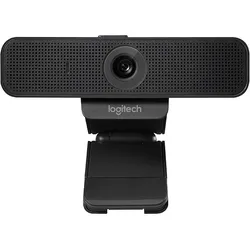
Webcam Logitech HD C925eDie Webcam C925e bietet gestochen scharfe Videoqualität für optimale Face-to-Face-Konferenzen an nahezu jedem Desktop. Bietet HD-Video mit 1080p/30 fps und HD-Autofokus für eine natürlich wirkende Bildqualität bei einem festen 78°-Sichtfeld. Außerdem passt die RightLight 2 Technologie im Hintergrund die visuelle Qualität kontinuierlich und intelligent an. Ausgestattet mit zwei integrierten omnidirektionalen Mikrofonen, die für die klare Erfassung von Audio aus einer Entfernung von bis zu einem Meter optimiert sind, sodass Gespräche immer natürlich klingen. Unterstützt H.264 mit skalierbarer Videokodierung (SVC) und UVC 1.1-Kodierung, um die Abhängigkeit von Computer- und Netzwerkressourcen zu minimieren und bemerkenswert klares Video zu liefern. Die Logi Tune Desktop-App erleichtert die persönliche Gerätesteuerung mit Zoomfunktionen, Farbvoreinstellungen, Farbkorrekturen, manuellem Fokus und mühelosen Firmware-Updates. Zertifiziert für Microsoft Teams und Skype for Business. Zertifiziert und kompatibel mit anderen gängigen Anwendungen wie Google Meet und Zoom. Befestigen Sie die C925e dort, wo es am besten passt – an einem Notebook, einem Bildschirm oder auf der Tischplatte – mit dem verstellbaren Clip, oder schrauben Sie sie auf Ihr eigenes Stativ. Öffnen oder schließen Sie die Objektivblende mit dem Schieber oben an der C925e. Bei geschlossener Blende ist das Objektiv weiß und Ihre Privatsphäre und Sicherheit sind gewährleistet. Passen Sie die C925e mit benutzerdefinierten Schwenk-, Zoom- und Bildsteuerungen über die Logitech Camera Settings Software für Windows und Mac an.92,82 €*Versand: 0,00 €Sichere Weiterleitung zum Anbieter
-
Warum funktioniert meine Logitech C270 Webcam nicht?
Es gibt mehrere mögliche Gründe, warum Ihre Logitech C270 Webcam nicht funktioniert. Es könnte sein, dass die Treiber nicht korrekt installiert sind oder veraltet sind. Überprüfen Sie, ob die Webcam ordnungsgemäß angeschlossen ist und ob sie von Ihrem Betriebssystem erkannt wird. Möglicherweise müssen Sie auch die Einstellungen in Ihrer Videoanruf- oder Aufnahmesoftware überprüfen, um sicherzustellen, dass die Webcam als Eingabegerät ausgewählt ist. **
-
Was ist der Treiberfehler bei der Logitech Webcam?
Es gibt verschiedene mögliche Treiberfehler bei einer Logitech Webcam. Ein häufiges Problem ist, dass der Treiber veraltet ist oder nicht richtig installiert wurde. Dies kann zu Fehlfunktionen oder einer fehlenden Erkennung der Webcam führen. Ein weiteres mögliches Problem ist, dass der Treiber nicht mit dem Betriebssystem kompatibel ist, was zu Inkompatibilitätsproblemen führen kann. **
-
Warum funktioniert die Logitech Webcam nicht mit Teams?
Es gibt verschiedene mögliche Gründe, warum die Logitech Webcam nicht mit Teams funktioniert. Einer davon könnte sein, dass die Webcam nicht korrekt installiert oder konfiguriert ist. Ein weiterer Grund könnte sein, dass die Webcam nicht mit der Version von Teams kompatibel ist, die auf dem Computer verwendet wird. Es könnte auch sein, dass die Webcam von Teams nicht erkannt wird oder dass es ein Problem mit den Treibern gibt. Es empfiehlt sich, die Webcam-Treiber zu aktualisieren und sicherzustellen, dass sie mit der neuesten Version von Teams kompatibel ist. **
-
Wie kann man mit einer Logitech-Webcam Fotos machen?
Um mit einer Logitech-Webcam Fotos zu machen, benötigst du eine Software, die die Kamera steuern kann. Die meisten Logitech-Webcams werden mit einer eigenen Software geliefert, die es dir ermöglicht, Fotos aufzunehmen. Alternativ kannst du auch eine beliebige andere Webcam-Software verwenden, die mit deiner Logitech-Kamera kompatibel ist. Öffne einfach die Software, wähle die Kamera aus und klicke auf den Button zum Aufnehmen von Fotos. **
* Alle Preise verstehen sich inklusive der gesetzlichen Mehrwertsteuer und ggf. zuzüglich Versandkosten. Die Angebotsinformationen basieren auf den Angaben des jeweiligen Shops und werden über automatisierte Prozesse aktualisiert. Eine Aktualisierung in Echtzeit findet nicht statt, so dass es im Einzelfall zu Abweichungen kommen kann. ** Hinweis: Teile dieses Inhalts wurden von KI erstellt.